Nội dung chính
Toàn bộ bài giảng trên một trang. Bấm vào nhánh bất kỳ để nhảy tới bài tương ứng. Cột trái: nền tảng (học theo thứ tự 1→4). Cột phải: chuyên sâu MEP & thực hành (5→10).
Family là gì? Vì sao MEP phải hiểu Family?
Mục tiêu: nắm được hệ thống phân cấp dữ liệu của Revit, phân biệt đúng 3 loại family và các cách family tồn tại trong mô hình (hosting).
Trong Revit, mọi đối tượng đều là family — từ bức tường, đoạn ống nước, máy bơm cho đến cả khung tên bản vẽ. Family là "khuôn mẫu thông minh": một lần dựng hình + gắn tham số, dùng lại hàng nghìn lần với kích thước khác nhau. Với người làm MEP, family quyết định việc ống/gió có nối được vào thiết bị hay không, fitting có tự sinh đúng khi vẽ routing hay không, và bóc khối lượng có chính xác hay không.
Hệ thống phân cấp 4 tầng
Ba loại family trong Revit
1. System Family
Có sẵn trong project/template, không tạo mới được, chỉ Duplicate type và chỉnh thông số.
2. Loadable Family (.rfa)
Tạo trong Family Editor, lưu thành file .rfa, load vào project. Đây là trọng tâm của bài giảng này.
3. In-place Family
Dựng trực tiếp trong project cho đối tượng đặc thù chỉ dùng 1 lần. Hạn chế dùng vì nặng file, không tái sử dụng.
Phân loại family theo cách tồn tại trong mô hình
Ngoài phân loại System / Loadable / In-place, family còn được phân theo cách tồn tại trong mô hình — điều này quyết định độ linh hoạt khi dùng:
| Loại | Đặc điểm | Ví dụ MEP |
|---|---|---|
| Hosted | Bắt buộc gắn vào host (Wall, Floor, Ceiling, Roof). Host bị xóa → family bị xóa theo. | Miệng gió host trần, đèn âm trần, phễu thu sàn host sàn, thiết bị gắn tường |
| Face-based | Đặt lên bề mặt bất kỳ (phẳng, nghiêng, cong) kể cả mặt của file link. Bề mặt mất thì family chỉ mất bám, không bị xóa — vì vậy thư viện công ty thường ưu tiên face-based hoặc no-host. | Đèn gắn bề mặt, đầu báo khói/nhiệt, thiết bị cơ điện nhỏ gắn bề mặt |
| No-Host (level-based) | Hoàn toàn độc lập, đặt tự do theo level + offset hoặc tọa độ. Linh hoạt nhất. | Tủ điện, bơm, AHU đặt sàn; FCU treo trần (offset); máy phát ngoài trời |
| Nested | Family con lồng trong family chính — modular hóa, sửa con là cập nhật mẹ. Giới hạn 2–3 cấp lồng; family con cần schedule riêng phải bật Shared. | Bộ van (thân + tay van + mặt bích), tủ AHU lắp từ các module |
Family Editor & chọn đúng Template
Mục tiêu: chọn đúng file template khi tạo family MEP và làm chủ các công cụ nền tảng của Family Editor.
Chọn đúng template
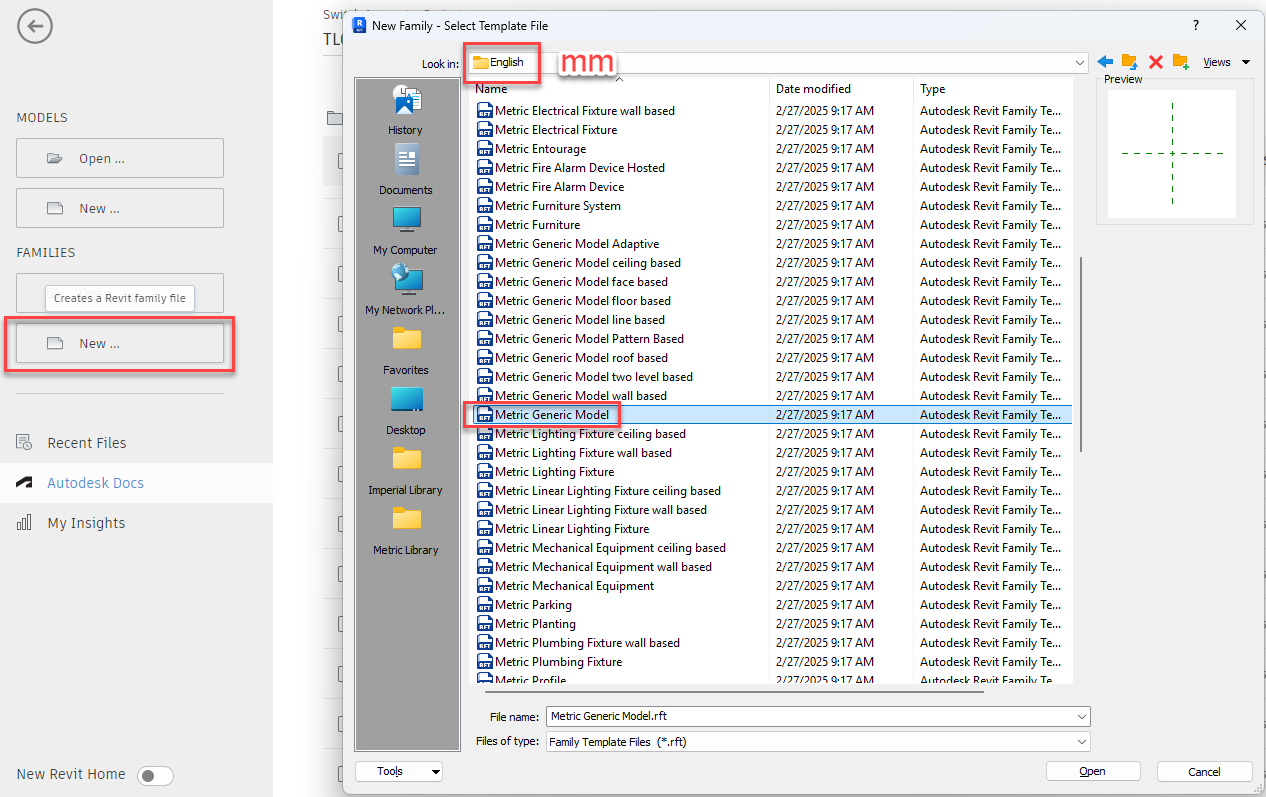
Khi File → New → Family, Revit yêu cầu chọn file template .rft. Template quyết định category mặc định, hành vi đặt (hosting) và các tham số dựng sẵn. Chọn sai template ngay từ đầu thường phải làm lại từ đầu.
| Đối tượng cần tạo | Template nên dùng (Metric) | Hành vi |
|---|---|---|
| Bơm, quạt, AHU, Chiller HVAC PIPE | Metric Mechanical Equipment.rft | Đặt tự do (level-based), có connector |
| Cút, tê, côn ống nước PIPE | Metric Generic Model.rft → đổi category Pipe Fittings (Revit không có template riêng cho pipe fitting) | Tự sinh khi routing, cần Part Type |
| Phụ kiện ống gió HVAC | Metric Duct Elbow / Duct Tee / Duct Transition / Duct Cross.rft (template riêng cho từng loại) | Tự sinh khi routing |
| Van, đồng hồ nước PIPE | Metric Generic Model.rft → đổi category Pipe Accessories | Đặt chèn vào ống (break into) |
| Miệng gió HVAC | Metric Generic Model.rft (hoặc bản face based) → đổi category Air Terminals | Đặt trên trần/tự do, có connector gió |
| Đèn chiếu sáng ELEC | Metric Lighting Fixture.rft (ceiling/wall based tùy loại) | Host vào trần/tường, có connector điện |
| Ổ cắm, công tắc ELEC | Metric Electrical Fixture.rft (wall-based) | Host tường |
| Tủ điện ELEC | Metric Electrical Equipment.rft | Đặt tự do, là nguồn của circuit |
| Đầu phun sprinkler FIRE | Metric Generic Model face based.rft → đổi category Sprinklers (gắn được trần/mặt bất kỳ) | Có connector Fire Protection |
| Thiết bị vệ sinh PIPE | Metric Plumbing Fixture.rft | Connector cấp + thoát |
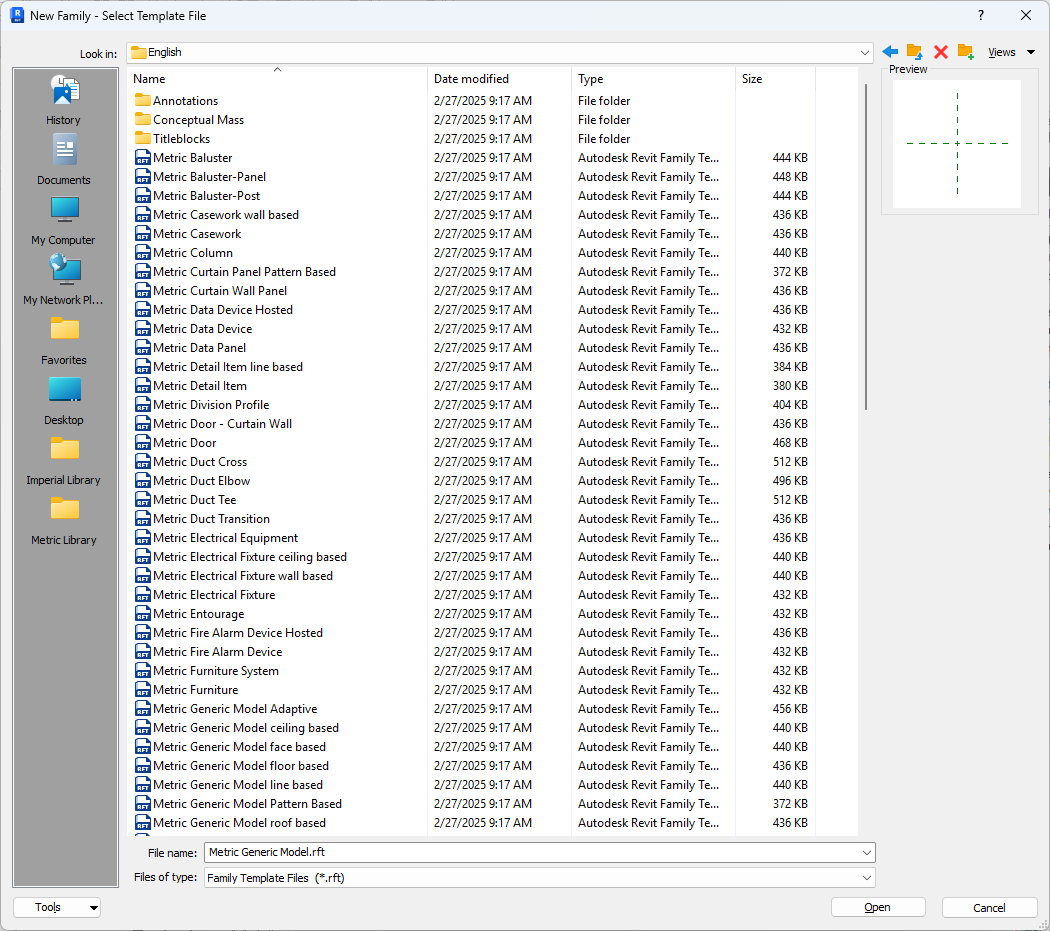
Bộ khung của Family Editor
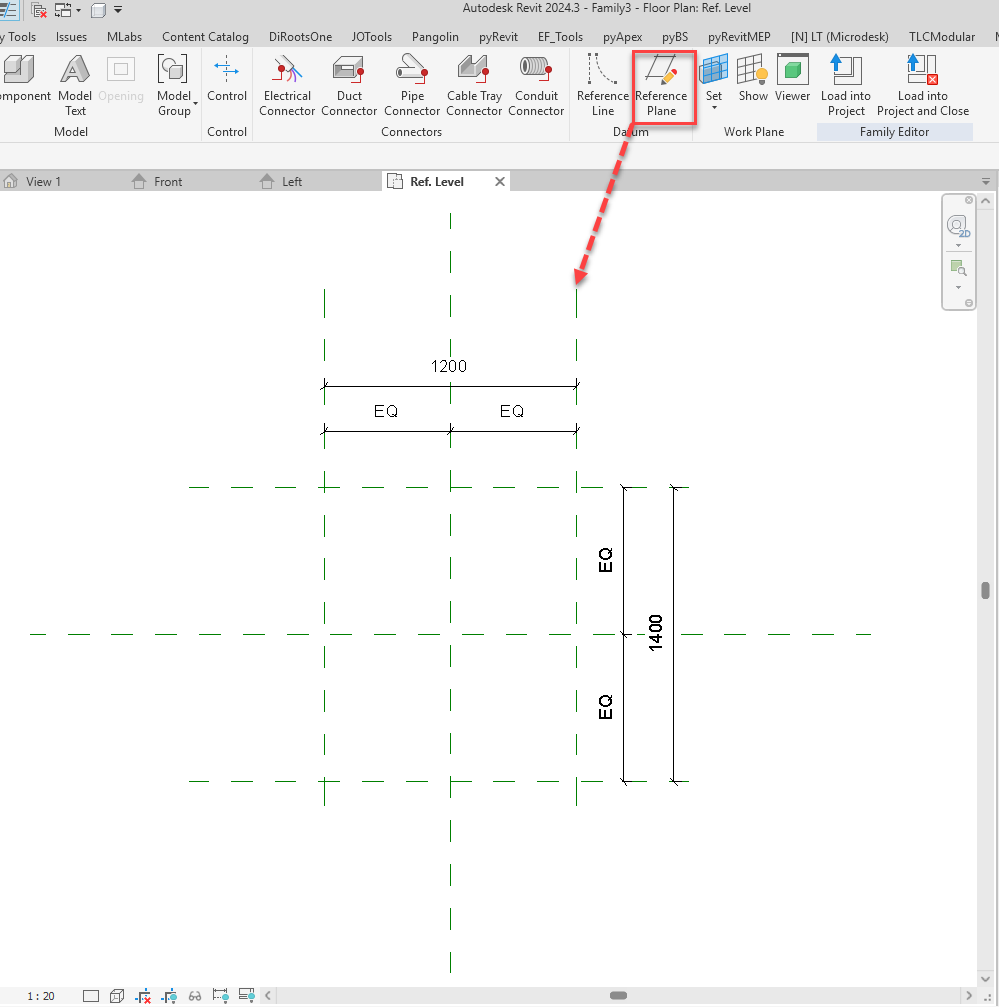
- Reference Planes — bộ xương của family. Hai mặt phẳng Center (Left/Right) và Center (Front/Back) giao nhau tạo gốc tọa độ (origin). Luôn dựng hình bám theo reference plane, không vẽ "tự do".
- Dimension + Label — đo giữa các reference plane rồi gán label để biến thành tham số. Hình học khóa (constrain) vào plane → plane di chuyển theo tham số → hình co giãn theo.
- Family Types — nơi quản lý toàn bộ tham số, tạo type, nhập công thức. Đây là "bảng điều khiển" của family.
- Flex test — sau mỗi bước gán tham số, đổi giá trị lớn/nhỏ để kiểm tra hình có co giãn đúng không. Flex sớm, flex thường xuyên — đừng dựng xong hết mới test.
Parameters & công thức
Mục tiêu: phân biệt Family / Shared / Type / Instance parameter và viết được công thức điều khiển hình học.
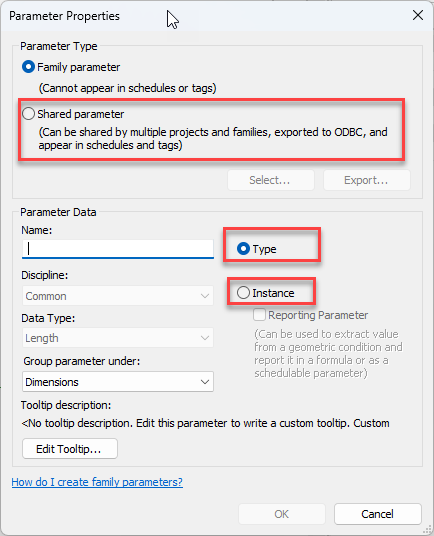
Phân loại theo phạm vi
| Loại | Đặc điểm | Khi nào dùng |
|---|---|---|
| Family Parameter | Chỉ sống trong family. Không xuất hiện trong Schedule/Tag của project. | Tham số "nội bộ" điều khiển hình: bán kính cong, chiều dày thân, tham số trung gian trong công thức. |
| Shared Parameter | Định nghĩa trong file .txt dùng chung, có GUID duy nhất. Schedule, Tag, xuất khối lượng được. | Mọi thông tin cần bóc tách/ghi chú: công suất, lưu lượng, mã thiết bị, áp suất làm việc… |
| Type Parameter | Gắn với Type — đổi 1 lần ảnh hưởng mọi instance cùng type. | Kích thước danh nghĩa (DN, size), vật liệu, thông số kỹ thuật theo catalogue. |
| Instance Parameter | Riêng từng đối tượng trong mô hình. | Cao độ lắp, offset, chiều dài thay đổi tại chỗ, mark số thứ tự. |
TLCM_ hay RT_ để lọc nhanh.Discipline của tham số MEP
Khi tạo tham số, chọn đúng Type of parameter theo discipline để Revit hiểu đơn vị: HVAC → Air Flow (L/s, CFM), Piping → Flow (L/s), Pressure (Pa), Electrical → Apparent Power (VA), Voltage (V), Current (A). Đừng dùng Number "trơn" cho đại lượng có đơn vị — sẽ sai khi đổi unit của project.
Công thức (Formula) — ví dụ thực tế
// Kích thước phụ thuộc kích thước chính
Chieu_Dai_Than = Nominal Diameter * 2 + 50 mm

// Điều kiện IF: chọn chiều dày theo size
Do_Day = if(Nominal Diameter < 50 mm, 3 mm, if(Nominal Diameter < 100 mm, 5 mm, 8 mm))

// Bật tắt hình học bằng Yes/No
Co_Mat_Bich = not(La_Loai_Han)

// Lượng giác cho fitting góc
Chieu_Dai_Nhanh = Ban_Kinh_Cong * tan(Goc / 2)

// Làm tròn
So_Bu_Long = roundup(Chu_Vi / 150 mm)- Toán tử:
+ - * /,^(lũy thừa), so sánh< > =, logicand, or, not. - Hàm:
if(),sin/cos/tan/asin/acos/atan,sqrt,round/roundup/rounddown,abs,exp,log,pi(). - Công thức phân biệt đơn vị: nhân chia giữa Length với Length cho ra Area — khi cần "khử" đơn vị, chia cho
1 mmhoặc nhân thêm hằng số có đơn vị.
Dựng hình học — 5 lệnh tạo khối + Void
Mục tiêu: chọn đúng lệnh dựng khối cho từng dạng hình và kiểm soát hiển thị theo Detail Level.
5 lệnh tạo khối đặc (Solid Forms)
| Lệnh | Nguyên lý | Ứng dụng MEP điển hình |
|---|---|---|
| Extrusion | Vẽ biên dạng 2D → kéo thẳng theo 1 phương | Thân tủ điện, đế máy, thân van hộp, mặt bích |
| Blend | Nối 2 biên dạng khác nhau ở 2 đầu | Côn thu ống gió vuông→vuông lệch tâm, chuyển tiết diện |
| Revolve | Xoay biên dạng quanh 1 trục | Thân bơm, đầu phun sprinkler, co loe, bầu van |
| Sweep | Quét biên dạng dọc theo 1 đường dẫn | Cút cong 90°/45°, ống xoắn, gioăng |
| Swept Blend | Quét + biến đổi giữa 2 biên dạng dọc đường dẫn | Côn cong, chuyển vuông→tròn theo đường cong |
Void Forms dùng cùng 5 nguyên lý trên nhưng để khoét: lỗ bắt bu lông trên mặt bích, khoang rỗng trong thân van. Void chỉ cắt khi đã Cut Geometry với khối đặc.
Kiểm soát hiển thị (Visibility)
- Detail Level: chọn đối tượng → Visibility Settings → tick Coarse / Medium / Fine. Thông lệ MEP: Coarse hiển thị đường đơn (symbolic line), Medium/Fine hiển thị khối 3D.
- Symbolic / Model Lines: ký hiệu 2D (van, miệng gió) vẽ bằng Symbolic Line trong view Plan của family — nhẹ và đúng quy ước bản vẽ.
- Yes/No parameter + Visible: gắn tham số Yes/No vào thuộc tính Visible của khối để bật/tắt chi tiết theo type (có/không mặt bích, có/không chân đế).
- View Direction: cũng trong Visibility Settings, kiểm soát khối hiện ở góc nhìn nào — Plan/RCP (mặt bằng/trần), Front/Back, Left/Right. Ví dụ: ký hiệu 2D chỉ hiện ở Plan, khối 3D ẩn ở Plan để mặt bằng sạch.
- Subcategory: gán khối vào subcategory (Object Styles) để project kiểm soát màu/nét riêng từng phần.
MEP Connectors
Mục tiêu: đặt connector đúng mặt, đúng hướng, đúng system classification và liên kết kích thước connector với tham số.
Connector là điểm đấu nối logic cho phép family kết nối với duct/pipe/dây điện. Không có connector, thiết bị chỉ là khối trang trí: không nối ống được, không tính flow, không vào circuit. Đây là phần phân biệt family MEP với family kiến trúc.

4 loại connector theo domain
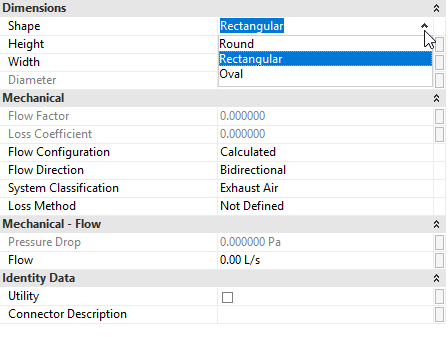
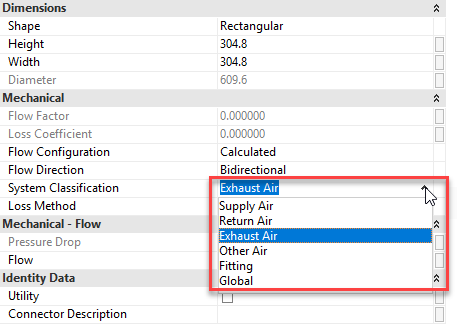
Duct Connector HVAC
- System Classification: Supply Air / Return Air / Exhaust Air / Other Air / Fitting / Global.
- Shape: Round / Rectangular / Oval — quyết định ống gió nối vào là tròn hay chữ nhật. Liên kết
Width, HeighthoặcDiametervới tham số family. - Flow Configuration: Calculated (cộng dồn từ hạ nguồn), Preset (nhập cứng — dùng cho miệng gió), System (lấy theo hệ).
- Flow Direction: In / Out / Bidirectional. Miệng gió cấp = In (gió đi vào connector từ hệ), quạt có 1 In + 1 Out.
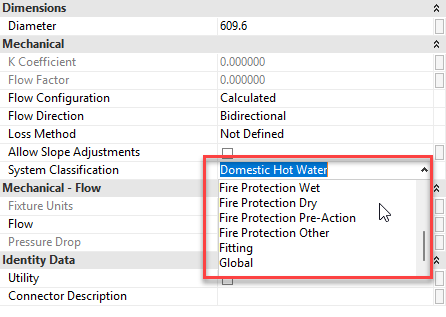
Pipe Connector PIPE FIRE
- System Classification: Supply Hydronic / Return Hydronic / Domestic Cold/Hot Water / Sanitary / Vent / Fire Protection (Wet/Dry/Other) / Fitting / Global.
- Diameter: liên kết với tham số (thường là
Nominal Diameterhoặc OD tùy chuẩn kết nối). - Flow Direction + Flow Configuration: tương tự duct; thiết bị vệ sinh dùng Preset (Fixture Units).
- Angle: connector của fitting có thể nhận tham số góc (cút 90/45).
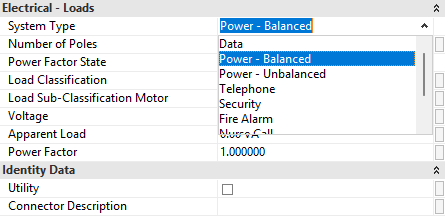
Electrical Connector ELEC
- System Type: Power Balanced/Unbalanced, Data, Telephone, Fire Alarm, Security, Communication, Controls…
- Tham số điện gắn vào connector:
Voltage,Number of Poles,Apparent Load (VA)— nên link với shared parameter của family để schedule. - Connector điện không cần chạm hình học — circuit là kết nối logic, không cần dây vẽ thật.
Cable Tray & Conduit Connector
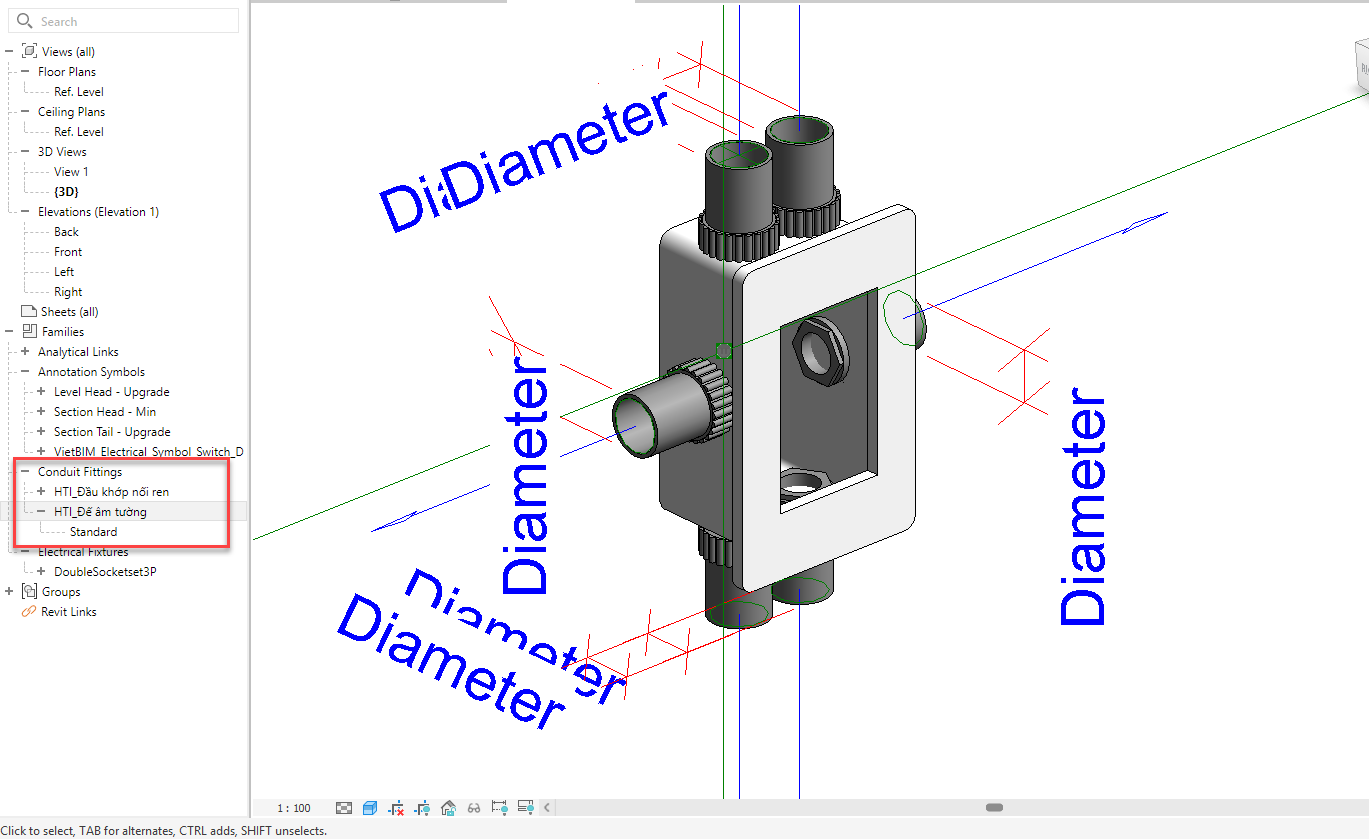
- Dùng cho fitting/thiết bị nối vào thang máng cáp hoặc ống luồn dây.
- Cable Tray:
Width, Height; Conduit:Diameter— đều phải link tham số để routing tự chọn size.
Quy trình đặt connector chuẩn
Chọn đúng lệnh theo domain
Ribbon Create → Connectors: Duct / Pipe / Cable Tray / Conduit / Electrical Connector.
Đặt lên FACE, không đặt lên work plane khi có thể
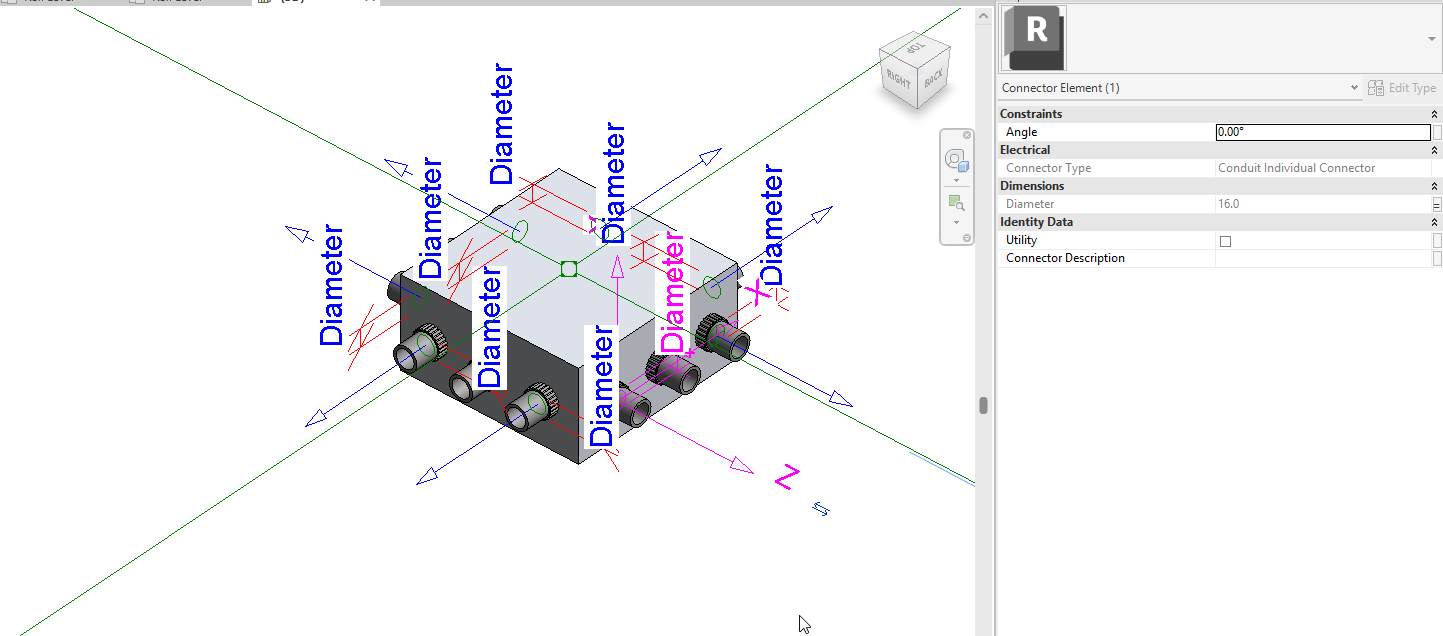
Click vào mặt phẳng của khối (mặt đầu ống chờ, mặt bích). Connector đặt trên face sẽ bám theo face khi hình co giãn. Mũi tên connector phải hướng ra ngoài thiết bị — sai hướng thì ống nối vào sẽ đâm xuyên thân máy.
Gán System Classification + Flow
Properties của connector → chọn classification đúng hệ; đặt Flow Configuration/Direction theo vai trò thiết bị.
Link kích thước connector với tham số
Bấm nút nhỏ bên phải ô Diameter/Width/Height → Associate Family Parameter → chọn tham số. Từ nay đổi size type là connector đổi theo.
Link Connectors (riêng cho fitting)
Với cút/tê/côn: chọn connector → Link Connectors để Revit hiểu dòng chảy đi từ đầu này sang đầu kia. Tê 3 đầu: link chính–chính, nhánh tự hiểu.
Chỉ định Primary Connector
Connector chính (Revit đánh dấu khác biệt trên màn hình so với các connector còn lại) là gốc tham chiếu khi đặt family và khi Revit quyết định hướng dòng. Chọn connector → Re-assign Primary nếu cần đổi.
Fitting nâng cao: Part Type & Lookup Table
Mục tiêu: hiểu cơ chế fitting tự sinh khi routing và dùng lookup table để tra kích thước theo catalogue.
Part Type
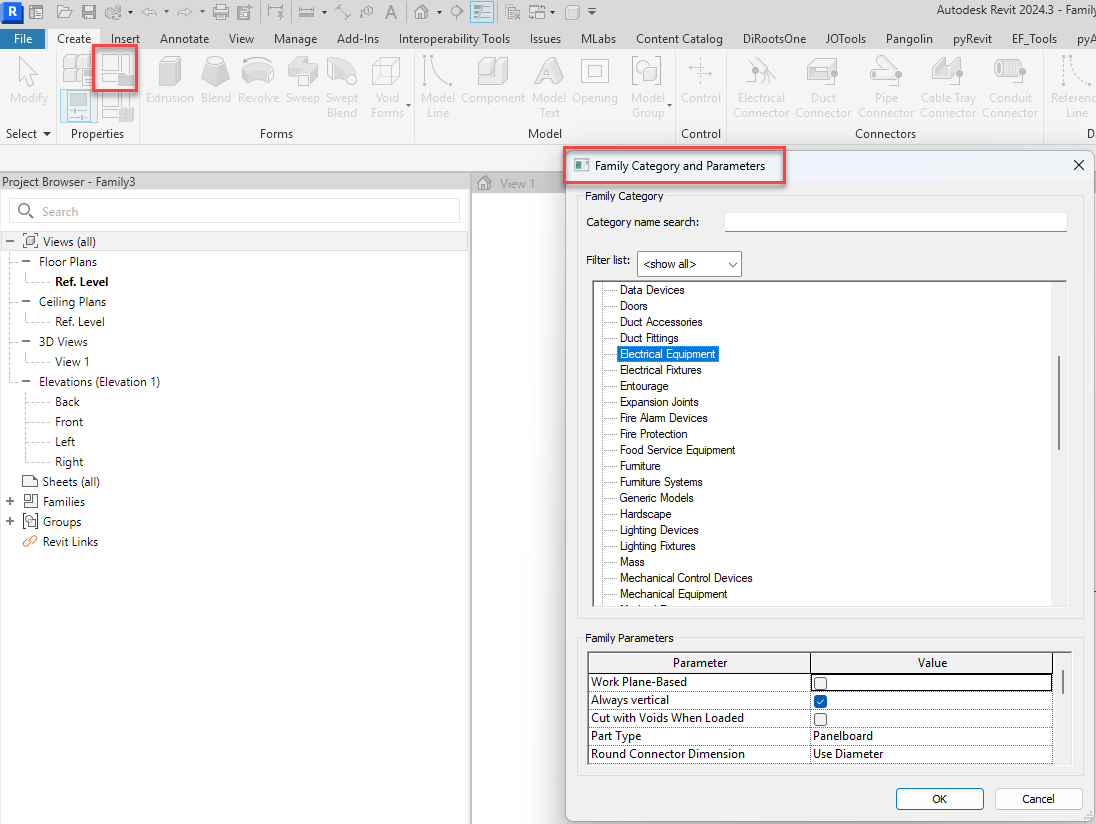
Trong Family Editor, mở Family Category and Parameters → tham số Part Type cho biết fitting đóng vai trò gì khi routing:
| Part Type | Vai trò | Ghi chú |
|---|---|---|
| Elbow | Cút — sinh khi ống đổi hướng | Cần tham số Angle (instance) để Revit set góc bất kỳ; tick "Use Annotation Scale" nếu cần |
| Tee | Tê — sinh khi rẽ nhánh | 3 connector, link 2 connector trục chính |
| Transition | Côn / chuyển size | 2 connector khác kích thước, có thể lệch tâm |
| Cross / Wye / Lateral | Chữ thập / nhánh Y / nhánh xiên | Thường dùng cho thoát nước |
| Cap | Bịt đầu ống | 1 connector |
| Union / Coupling | Măng sông nối thẳng | Sinh tại điểm nối 2 đoạn ống cùng size |
Fitting sau khi load phải được gán vào Routing Preferences của Pipe/Duct Type (Edit Type → Routing Preferences) thì Revit mới tự lấy ra khi vẽ. Mỗi dải size có thể chỉ định fitting khác nhau (Min/Max Size).
Lookup Table — tra catalogue bằng CSV
Fitting thực tế không tính được kích thước bằng công thức tuyến tính — mỗi DN có bộ kích thước riêng theo catalogue nhà sản xuất. Lookup table là file CSV chứa bảng tra, family đọc bằng hàm size_lookup:
ND,FOD##length##millimeters,CL##length##millimeters,T##length##millimeters
DN20,26.7,29,2.9
DN25,33.4,38,3.4
DN32,42.2,44,3.6
DN40,48.3,57,3.7
DN50,60.3,64,3.9
// Trong Family Types — tham số FOD (đường kính ngoài):
FOD = size_lookup(Lookup Table Name, "FOD", 60 mm, Nominal Diameter)
// └ tên bảng └ cột └ giá trị mặc định └ khóa tra- Dòng đầu CSV khai báo cột theo cú pháp
TênCột##kiểu##đơnvị; riêng ô đầu tiên (cột khóa tra) Revit bỏ qua — ghi tên gì cũng được, các dòng dữ liệu bên dưới bắt đầu bằng giá trị khóa. - Giá trị mặc định (60 mm ở ví dụ) được trả về khi không tìm thấy khóa — đặt giá trị "vô lý dễ nhận ra" để phát hiện tra trượt.
- Quản lý CSV trong family: tham số Lookup Table Name + nút Manage Lookup Tables (Import). Từ Revit 2014+ CSV được nhúng vào file .rfa.
- Tra nhiều khóa:
size_lookup(table, "L", mặc_định, ND1, ND2)— dùng cho tê/côn 2 size.
Quy trình chuẩn 7 bước tạo family MEP
Mục tiêu: có một workflow lặp lại được, áp dụng cho mọi family MEP từ đơn giản đến phức tạp.
Phân tích & lập kế hoạch
Đọc catalogue/shop drawing: xác định category, part type, danh sách size, vị trí + loại connector, tham số cần schedule. Vẽ phác sơ đồ tham số ra giấy trước khi mở Revit.
Chọn template & thiết lập
Chọn .rft đúng (Bài 2), kiểm tra Family Category & Part Type, đặt đơn vị, quyết định hosting.
Dựng khung Reference Plane + tham số
Dựng reference plane định vị mọi kích thước chính → dimension → label thành tham số → flex thử khi chưa có hình.
Dựng hình học
Solid/Void bám và khóa vào reference plane. Dựng tới đâu flex tới đó. Gán vật liệu qua tham số Material.
Đặt connector
Đặt lên face, chỉnh hướng mũi tên, gán classification, link kích thước, link connectors, chọn primary (Bài 5).
Tạo Types / Type Catalog
Family ít type → tạo trong Family Types. Family nhiều size (fitting) → dùng Type Catalog (.txt cùng tên file) để người dùng chỉ load size cần, nhẹ project.
Test trong project & nghiệm thu
Load vào project test: đặt thử, nối ống/gió mọi hướng, đổi type, kiểm tra schedule, tag, kiểm tra hiển thị Coarse/Medium/Fine, đo dung lượng file.
Checklist nghiệm thu family MEP
- Đúng Category & Part Type; tên file theo chuẩn đặt tên của công ty
- Origin đặt tại điểm lắp đặt hợp lý; family không bị "bay" khi đặt
- Flex mọi type: hình không vỡ, không báo lỗi constraint
- Connector: đúng hướng, đúng classification, kích thước link tham số, đã link connectors & primary
- Tham số cần thống kê là Shared Parameter, đúng discipline/đơn vị
- Hiển thị đúng ở 3 detail level; có symbolic line cho mặt bằng nếu quy ước yêu cầu
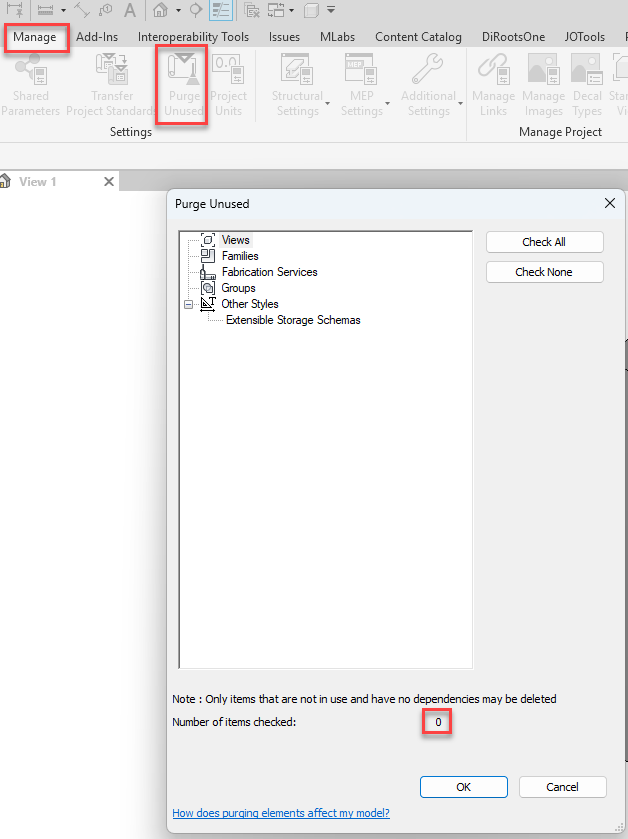
- Dung lượng file hợp lý (thiết bị thường < 1–2 MB); đã Purge Unused trong family
- Nối thử với ống/gió thật: fitting tự sinh, flow chạy đúng
Đặt tên & tối ưu family cho thư viện
Mục tiêu: đặt tên family đúng chuẩn để thư viện quản lý được, và giữ family ở mức "nhẹ" để project chạy mượt.
Naming Convention — đặt tên family theo chuẩn
Family tạo xong bắt buộc đặt tên đúng cú pháp quy định để thư viện quản lý được. Cấu trúc chuẩn:
Originator - Type - Subtype - Differentiator*

Originator      = Mã công ty (VD: TLCM)
Type            = Category Code (xem bảng dưới: DUC, PIP, ELE…)
Subtype         = Thông tin bổ sung (không có thì bỏ qua)
Differentiator  = Kích thước / mã phân biệt (VD: 600x900mm)

Ví dụ thực tế:
TLCM-ELE-PanelBoard          TLCM-ELF-Isolator
TLCM-FAD-FireAlarmBell       TLCM-ELF-SingleGPO230VAC10A
Bảng Type Code — MEP Category
| Category | Code | Category | Code | Category | Code | Category | Code |
|---|---|---|---|---|---|---|---|
| Air Terminal | AIR | Duct | DUC | Flex Pipes | FLP | Pipe Fittings | PIF |
| Audio Visual Devices | AVD | Duct Accessories | DUA | Lighting Devices | LID | Pipes | PIP |
| Cable Tray Fittings | CTF | Duct Fittings | DUF | Lighting Fixtures | LIF | Plumbing Equipment | PLE |
| Cable Trays | CTR | Electrical Equipment | ELE | Mechanical Control Devices | MCD | Plumbing Fixtures | PLU |
| Communication Devices | COM | Electrical Fixtures | ELF | Mechanical Equipment | MEE | Security Devices | SED |
| Conduit | CDT | Fire Alarm Devices | FAD | Medical Equipment | MDE | Specialty Equipment | SPE |
| Conduit Fittings | CDF | Fire Protection | FPR | Nurse Call Devices | NCD | Sprinklers | SPK |
| Data Devices | DAD | Flex Ducts | FLD | Pipe Accessories | PIA | Telephone Devices | TED |
Tối ưu hiệu suất — Lightweight vs Heavy
- Lightweight: ít geometry, ít nested → load nhanh, project nhẹ. Heavy: nhiều chi tiết thừa, nested sâu → chậm, nặng — luôn hướng tới lightweight.
- Giới hạn nested family tối đa 2–3 cấp (xem Bài 1) — lồng sâu khó debug, nặng file.
- Tránh dùng Array trong family để nhân bản theo tham số khi không cần — nặng và dễ vỡ; với dải size lớn hãy dùng Type Catalog.
- Purge Unused trong family trước khi lưu; xóa view/material/nested không dùng.
Lỗi thường gặp & cách xử lý
Tổng hợp các lỗi học viên hay gặp nhất — bấm vào từng mục để xem cách xử lý.
"Constraints are not satisfied" khi flex
Ống nối vào thiết bị bị đâm xuyên thân máy
Fitting không tự sinh khi vẽ ống
size_lookup luôn trả về giá trị mặc định
Tham số không hiện trong Schedule / không tag được
Family quá nặng, project chậm
Family wall-based không đặt được trong project link
Đổi type nhưng connector không đổi size
Nguồn tải Family — không phải lúc nào cũng tự dựng
Mục tiêu: biết tìm family có sẵn từ các thư viện uy tín trước khi tự dựng, và biết cách kiểm tra trước khi đưa vào dự án.
Nguyên tắc làm việc hiệu quả: Tìm trước — Sửa lại — Tự dựng là phương án cuối. Một family hãng làm sẵn thường đã có đủ connector, thông số kỹ thuật đúng catalogue; bạn chỉ cần kiểm tra và chuẩn hóa lại theo chuẩn công ty.
Các thư viện family lớn
| Trang web | Đặc điểm | Cách tải |
|---|---|---|
| BIMobject bimobject.com |
Thư viện lớn nhất, hàng trăm nghìn object do chính hãng phát hành (Grundfos, ABB, Daikin…). Đa định dạng: RFA, IFC, DWG, SKP. | Đăng ký tài khoản miễn phí → tìm theo hãng/category → chọn đúng định dạng Revit (RFA) và phiên bản → Download. Có cả plugin BIMobject cho Revit để tải trực tiếp trong phần mềm. |
| MEPcontent mepcontent.com |
Chuyên sâu MEP (của Stabiplan/Trimble): bơm, van, fitting, thiết bị HVAC theo chuẩn châu Âu, connector làm rất chuẩn. Nhiều family kèm article number của hãng. | Tạo tài khoản miễn phí → lọc theo brand + Revit version → Download RFA. Một số nội dung tải qua MEPcontent Browser (add-in cho Revit) — cài add-in rồi duyệt thư viện ngay trong Revit. |
| RevitCity revitcity.com |
Thư viện cộng đồng lâu đời, nhiều family "độc lạ" do người dùng chia sẻ. Chất lượng không đồng đều — bắt buộc kiểm tra kỹ trước khi dùng. | Đăng ký miễn phí → mục Downloads → tìm theo từ khóa/category → tải .rfa. Chú ý xem phiên bản Revit của file (file tạo bằng version cao không mở được ở version thấp). |
| Website chính hãng | Cách chuẩn nhất cho thiết bị chỉ định trong spec: vào trang của hãng (Grundfos, Ebara, Daikin, Mitsubishi, Viking, Zurn, Schneider…) mục BIM / CAD Downloads. | Tìm đúng model trong spec → tải gói BIM (thường gồm RFA + PDF catalogue). Nhiều hãng có công cụ cấu hình sản phẩm rồi xuất RFA theo đúng option đã chọn. |
| Thư viện RevitTech Google Drive — RevitTech |
Thư viện nội bộ dành cho học viên: family MEP đã được chuẩn hóa sẵn (connector, shared parameter, đặt tên) — dùng được ngay cho bài tập và dự án. | Mở link Drive → duyệt theo thư mục bộ môn → chọn file/thư mục → Download. Nên tải cả thư mục để giữ kèm Type Catalog (.txt) và lookup table đi cùng family. |
Tìm family bằng AI từ hình ảnh
Khi chỉ có ảnh thiết bị (chụp công trường, ảnh trong spec/catalogue) mà không biết tên gọi tiếng Anh chính xác, hãy dùng AI làm "phiên dịch" trước khi tìm:
Đưa ảnh cho Claude / ChatGPT
Upload ảnh thiết bị và hỏi: "Đây là thiết bị gì, tên tiếng Anh chuyên ngành là gì, hãng nào hay sản xuất loại này?"
Lấy từ khóa chuẩn để tìm kiếm
AI trả về tên chính xác (vd: "conductor head", "wye strainer", "duct access door") + tên hãng. Dùng từ khóa này tìm trên BIMobject/MEPcontent hoặc Google kèm chữ revit family rfa.
Nhờ AI đánh giá / hướng dẫn dựng
Nếu không tìm được family có sẵn, gửi ảnh + kích thước catalogue cho AI để được gợi ý cách dựng: chọn template nào, dùng Revolve hay Sweep, đặt connector ở đâu.
Tạo family bằng AI — Claude điều khiển Revit qua MCP
Bước xa hơn của việc tìm kiếm: khi Revit có cài add-in MCP server (ví dụ BIM Digital), Claude kết nối thẳng vào Revit đang mở và tự thao tác dựng family — bạn chỉ cần đưa catalog và nghiệm thu kết quả.
Bật MCP server trong Revit
Mở Revit → bấm nút MCP: ON trên ribbon (server chạy tại 127.0.0.1). Claude nhận được bộ lệnh điều khiển Revit: tạo reference plane, extrusion, tham số, connector, lưu family…
Đưa catalog cho Claude
Gửi trang catalog (ảnh/PDF). Claude tự đọc model, kích thước, thông số điện, pin, chứng chỉ — không cần gõ lại số liệu.
Hướng dẫn AI rõ yêu cầu
Đừng chỉ nói "tạo family" — nêu rõ category & hosting, chuẩn đặt tên, tham số cần schedule, nơi lưu file. Yêu cầu càng cụ thể, kết quả càng ít phải sửa. Mẫu prompt bên dưới.
Claude dựng theo đúng quy trình của bài giảng
Chọn template (Bài 2) → dựng hình đúng kích thước bao (Bài 4) → đặt connector (Bài 5) → nạp tham số + đặt tên chuẩn (Bài 8) → lưu .rfa và load vào project test (Bài 7).
Tạo family Revit theo catalog đính kèm:
- Category: Lighting Fixtures, no host
- Hình học: đúng kích thước bao theo catalog, không vẽ chi tiết thừa
- Connector: điện Power Balanced — điền Voltage, Apparent Load theo catalog
- Tham số type: các thông số kỹ thuật cần schedule, tên có tiền tố RT_
- Tên file theo chuẩn công ty: TLCM-LIF-EmergencyCeilingLight-CR7115
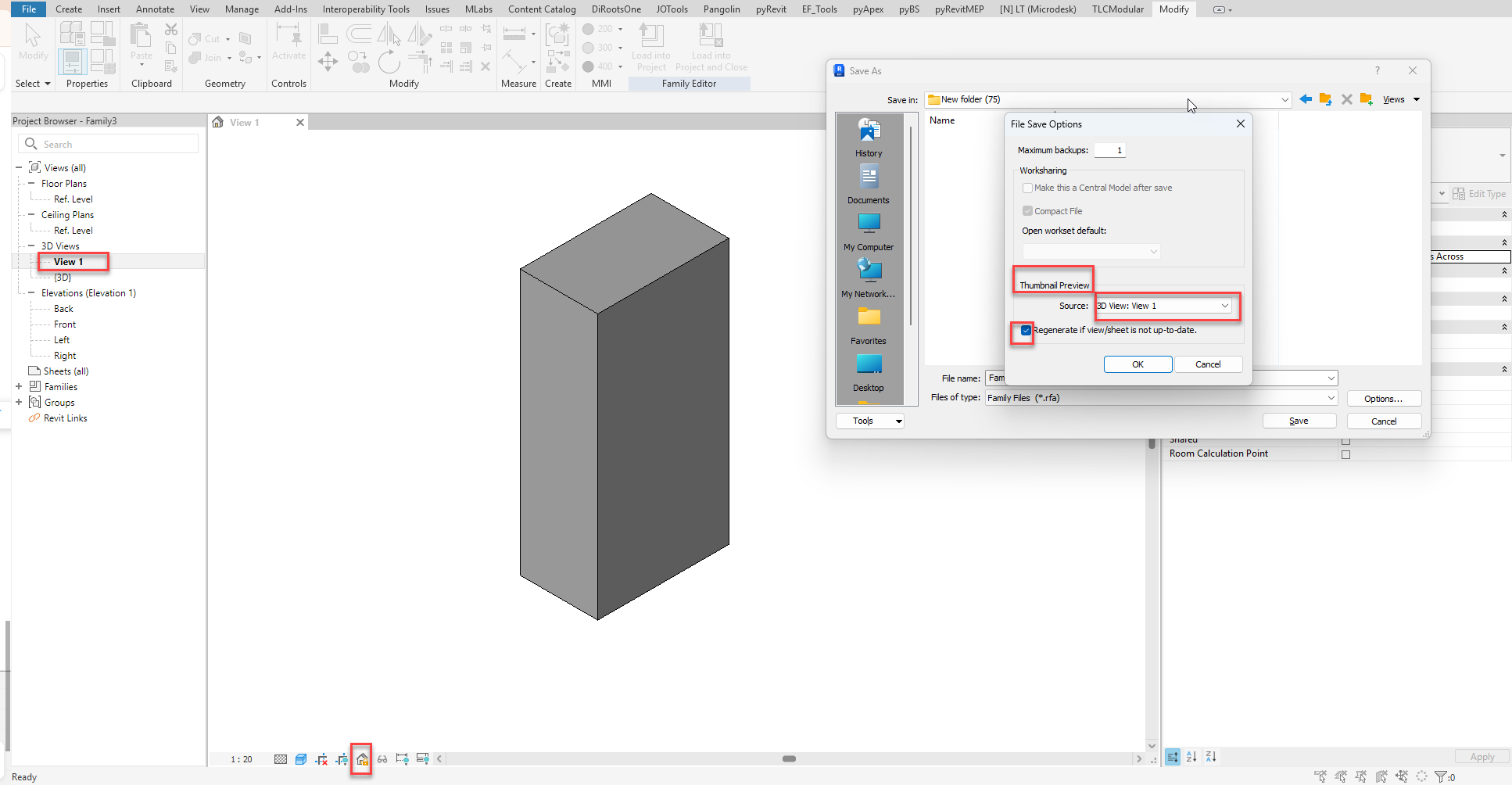
- Để View 1 thành thumbnail, chế độ Fine + Shaded, khóa góc nhìn view 3D
- Lưu .rfa vào thư mục thư viện rồi load vào project testTLCM-LIF-EmergencyCeilingLight-CR7115.rfa trong vài phút: template Generic Model face based đổi category Lighting Fixtures (đúng mẹo hosting Bài 2), thân trụ đúng kích thước bao, electrical connector 230V/3VA/2P đặt trên mặt áp trần, type CR-7115 kèm 7 tham số kỹ thuật RT_ (điện áp, công suất, thời gian lưu điện, pin, IP, chứng chỉ) và Model/Description để schedule.Quiz — kiểm tra kiến thức
9 câu trắc nghiệm. Chọn đáp án để xem giải thích ngay.
1. Thứ tự phân cấp đúng trong Revit là?
Category do Revit định sẵn, chứa các Family; mỗi Family có nhiều Type; mỗi Type sinh ra các Instance trong mô hình.
2. Duct, Pipe, Cable Tray thuộc loại family nào?
Chúng là system family — chỉ duplicate type và chỉnh thông số, không tạo mới bằng Family Editor được.
3. Muốn tham số "Lưu lượng bơm" xuất hiện trong Schedule, phải dùng?
Chỉ Shared Parameter mới schedule/tag được; chọn đúng discipline để Revit hiểu đơn vị L/s, GPM.
4. Mũi tên của connector trên thiết bị phải hướng như thế nào?
Mũi tên chỉ phương ống sẽ nối ra. Quay vào trong thì ống vẽ ra sẽ đâm xuyên thân máy.
5. Cút 90° muốn Revit tự đặt được ở mọi góc khi routing thì cần?
Part Type cho Revit biết vai trò; tham số Angle để Revit tự set góc thực tế khi sinh fitting.
6. Hàm đọc bảng tra CSV trong family là?
size_lookup(tên bảng, "cột", giá trị mặc định, khóa tra). Giá trị mặc định trả về khi tra trượt.
7. Fitting đã load vào project nhưng vẽ ống không tự sinh. Kiểm tra đầu tiên?
Fitting phải được khai trong Routing Preferences (kèm dải size) thì Revit mới tự lấy khi routing.
8. Family nhiều size (vd 30 DN) nên quản lý type bằng cách nào để project nhẹ?
Type Catalog cho hộp thoại chọn type khi load, chỉ nạp size cần thiết, giữ project gọn nhẹ.
9. Family tải từ BIMobject / RevitCity về, bước đúng tiếp theo là?
Family bên ngoài có thể sai classification, nặng bất thường hoặc dùng shared parameter lạ — luôn nghiệm thu trong môi trường test theo checklist Bài 7 trước.